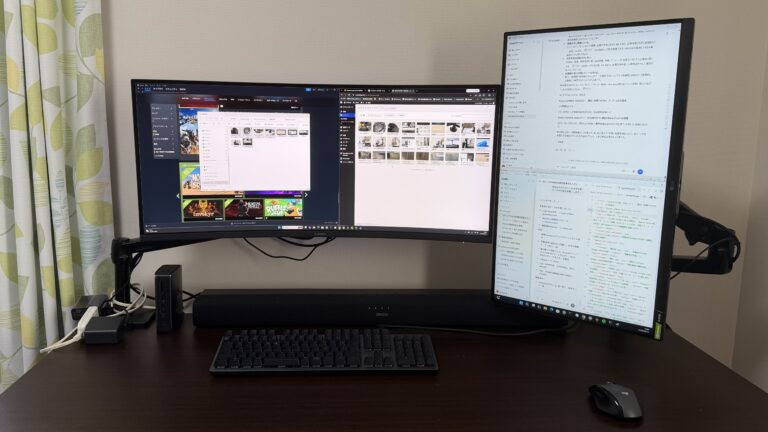
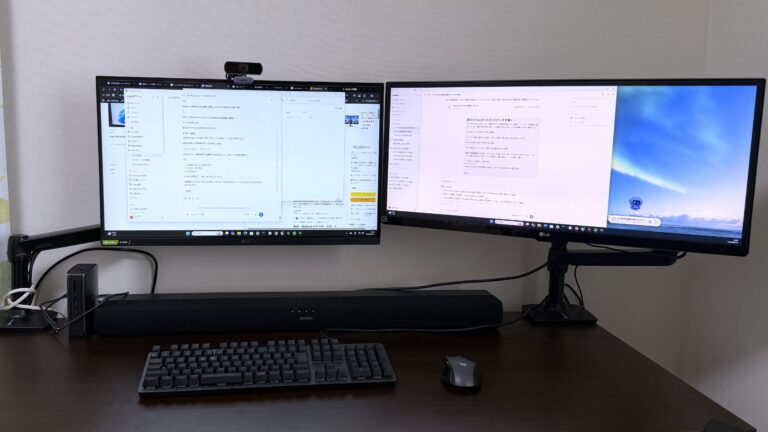
仕事用のThinkPad X13 Gen 4を自宅デスクで使うとき、毎回のケーブル接続を避けるため、ドッキングステーションの導入を検討しました。
結論
自分の環境では、Anker Nano ドッキングステーションによってThinkPadをUSB-C 1本でデスク環境へ接続できるようになり、12,990円で目的を十分に達成できました。
判断のポイント
- デュアルモニターへの映像出力
- PCへの給電
- 据え置き用に固定した配線
- 接続とスリープ復帰の安定性
- 12,990円で満たせた必要条件
この記事では
Anker Nanoを選んだ理由、ThinkPad X13 Gen 4との実際の接続構成、13-in-1を使い切っていなくても納得している理由をまとめます。
Anker Nanoを選んだ理由
必要だったのは、外出先で一時的にポートを増やすためのUSB-Cハブではありません。モニターと電源の配線をデスク側へ固定し、ThinkPadだけを簡単に着脱するための据え置きドックです。
購入時はデュアルモニター対応、PCへの給電、据え置き運用、USB-C 1本でのPC接続を条件に比較しました。UGREEN Revodok Pro 314は、映像出力と給電の条件が近く、かなり魅力的な候補でした。
ただ、Anker Nanoを12,990円で購入でき、必要だったデュアルモニター、給電、据え置き運用を満たしていました。13-in-1というポート数ではなく、この条件と価格の組み合わせでAnker Nanoを選びました。
| 製品 | 映像出力 | PCへの給電 | 電源 | 価格・価格感 | 本人の判断 |
|---|---|---|---|---|---|
| Anker Nano A83C3111 | HDMI ×2、DP ×1 | 最大100W | 付属ACアダプター | 12,990円で購入 | 必要条件を満たした |
| UGREEN Revodok Pro 314 | HDMI ×1、DP ×2 | 最大100W | 140W電源アダプター | かなり魅力的な候補 | 最後まで比較対象 |
| Anker Prime A83B6 | HDMI ×2 | 最大100W | AC-DC電源内蔵 | 高価格帯 | 今回の条件には過剰 |
| Anker PowerExpand A8392 | HDMI ×2、DP ×1 | 最大85W | 付属135W電源アダプター | Nanoより高い価格帯 | 比較対象 |
| WAVLINK WL-UG69PD24系 | DP ×2、HDMI ×1 | 最大100W | 付属130W電源アダプター | 高機能な候補 | 必要以上の映像出力構成 |
WAVLINKについては、比較対象をWL-UG69PD24系として確認しました。DisplayLinkドライバーを必要とする製品のため、今回の構成とは前提が異なります。
Anker Nanoの購入判断に関係した仕様は、HDMI 2基、PCへの最大100W給電、付属ACアダプター、約1mのUSB-Cケーブルです。EthernetやSD/microSDも搭載しますが、これらは今回の購入理由ではありません。(Anker公式製品ページ)
ThinkPad X13 Gen 4との実際の接続構成
使用PCは、仕事用のThinkPad X13 Gen 4 Intel版です。Thunderbolt 4 / USB4ポートは、データ転送、USB Power Delivery、DisplayPort出力に対応しています。(Lenovo PSREF)
| 接続先 | 接続方法 | 実際の設定 |
|---|---|---|
| ThinkPad X13 Gen 4 | USB-C | 給電+映像出力 |
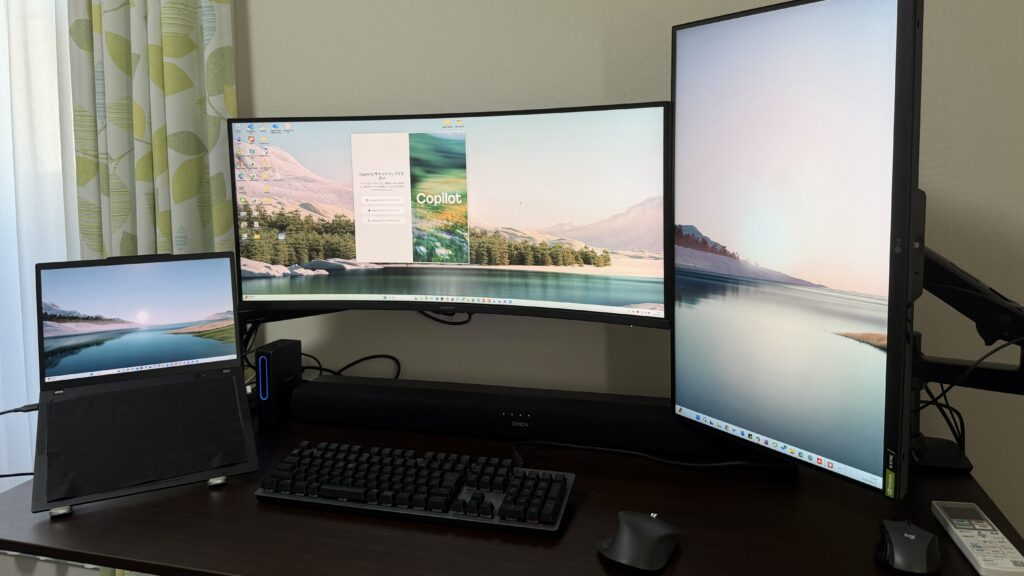
| Xiaomi G34WQi 2026 | HDMI | 3440×1440 / 60Hz |
| LG 27GN600-B | HDMI | 1080×1920 / 60Hz、縦置き |
| 付属ACアダプター | DC入力 | 常時接続 |
ドックには、ThinkPad接続用USB-C、HDMI 2本、付属ACアダプターを常時接続しています。
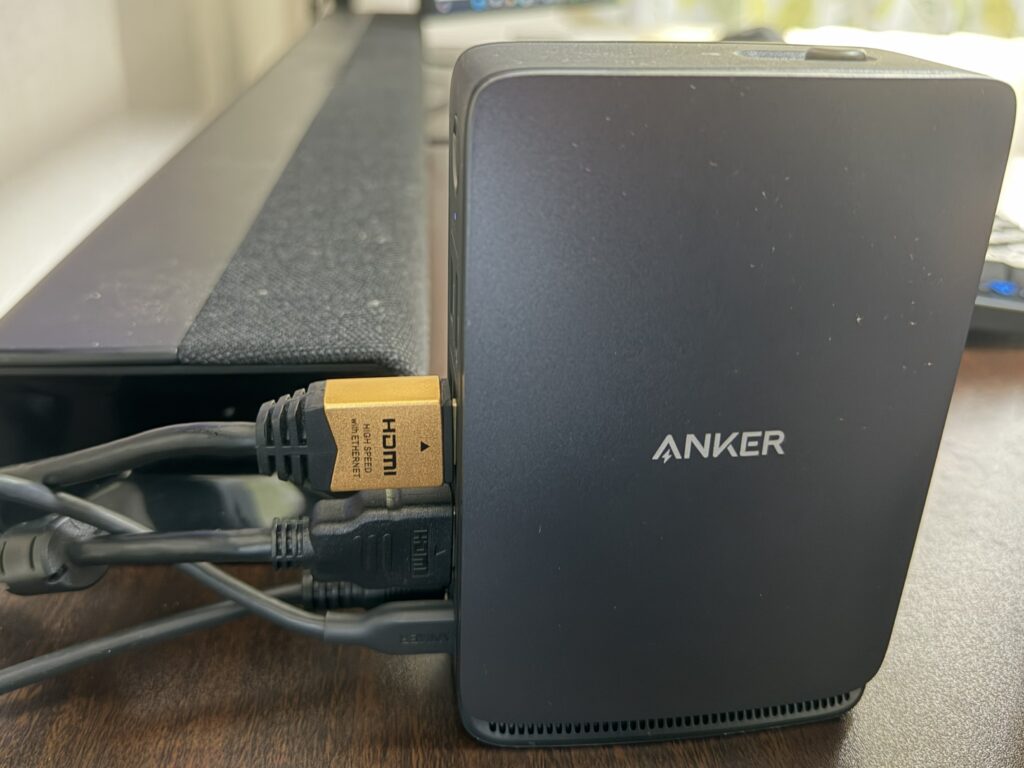
Anker公式には接続条件ごとの出力目安がありますが、今回のThinkPad X13 Gen 4では、3440×1440・60Hzと1080×1920・60Hzの2画面を実際に同時使用できています。(Anker公式取扱説明書)
USB-C 1本にして実際どうだったか
机に戻ってThinkPadへUSB-Cケーブルを1本挿すだけで、充電と2台の外部モニター環境へ戻れるようになりました。
以前は充電用ケーブルとモニター用ケーブルを個別に接続する必要がありましたが、現在はデスク側の配線を触る必要がありません。ThinkPadを持ち出すときも、PC側のUSB-Cを抜くだけです。
接続の安定性にも、現時点では問題を感じていません。映像が出ない、モニターが頻繁に切れる、USB-Cを抜き差ししないと復帰しないといったことはありませんでした。ThinkPadをスリープから復帰させたときも、外部モニターはすぐに復帰しています。
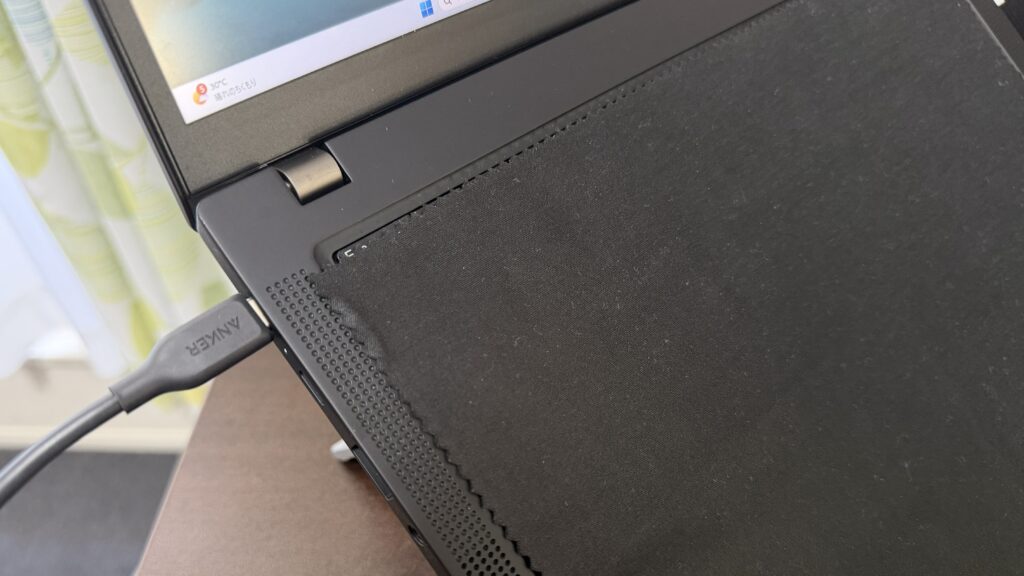
本体は使用中に温かくなります。ただし、現在の使い方では温かいと感じる程度で、問題にはなっていません。
13-in-1でも実際に使っているポートは少ない
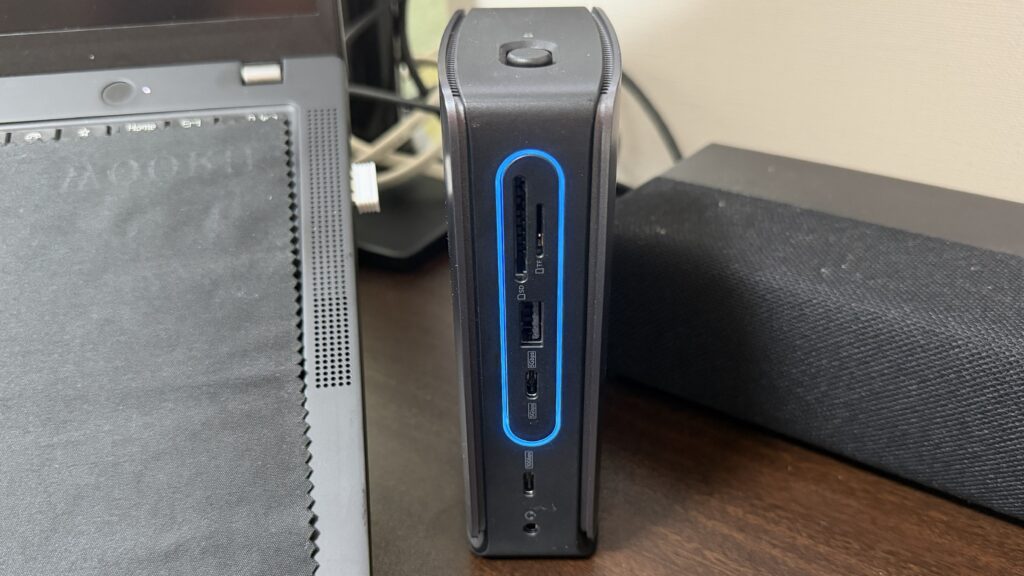
日常的に使っている端子は4つです。
- ThinkPad接続用USB-C
- HDMI ×2
- DC電源入力
一方で、Ethernet、SD、microSD、USB-A、その他のUSB-C、オーディオ端子は使っていません。着脱式の6-in-1 USB-Cハブも、取り外して単独使用したことはありません。
13-in-1という名前に対して、実際に使っているポートはかなり少ないです。ただし、ポートを使い切ることは購入目的ではありませんでした。デュアルモニター、PCへの給電、据え置き、ThinkPadの着脱をまとめて満たせたことが、自分にとって重要でした。
将来の拡張余地はありますが、現時点で使っていない端子を便利だったとは書けません。13ポート全部は必要なかったものの、必要条件を満たす製品が結果として13-in-1だった、という評価です。
まとめ
Anker Nano ドッキングステーションは、仕事用ThinkPad X13 Gen 4を自宅デスクで使うための据え置きドックとして導入しました。
実際には、Xiaomiの3440×1440・60Hzと、縦置きLGの1080×1920・60Hzを同時に使用できています。ThinkPadへの給電もUSB-C 1本でまとめられ、接続やスリープ復帰にも今のところ問題はありません。
13ポートすべてを使っているわけではありません。それでも、必要だったデュアルモニター、給電、据え置き運用を12,990円でまとめられたため、自分の用途では納得できる選択でした。
モニタをほかのPCと共用している場合当然自動では切り替わらないため、そこそこ手間に感じます。ドッキングステーションの問題ではないですが、今後対策が必要です。